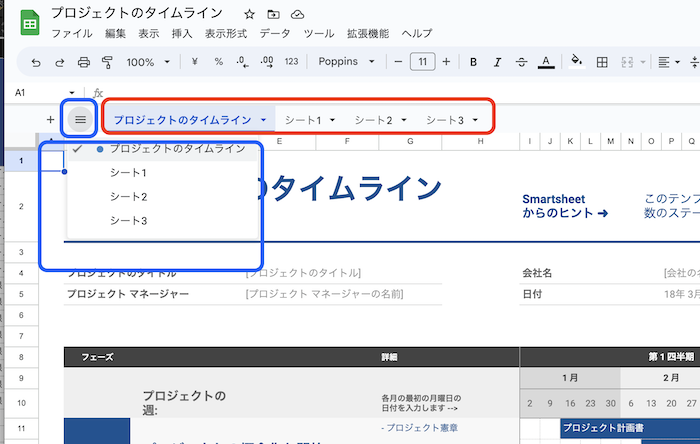
Googleドライブを便利に使う方法備忘録 公開日:2023 年 4 月 27 日 アプリケーション Google Workspaceを使うようになり、新しく覚えたことや便利に使う方法などの備忘録です。 スプレッドシート スレッドシーのタブを上に表示する機能拡張 タブを上に表示する機能拡張です。 Chromeに追加し「有 […] 続きを読む
Notion AIの説明ビデオで、ChatGPTでできることを理解してみよう 公開日:2023 年 4 月 26 日 アプリケーション ChatGPTとかAIとか、とっても話題になっているけど、今ひとつピンとこない。 そんな時に「Notion AI 学習コースの公開」というメールがNotionから届きました。 こんな内容を網羅しているので、どうやったら自 […] 続きを読む
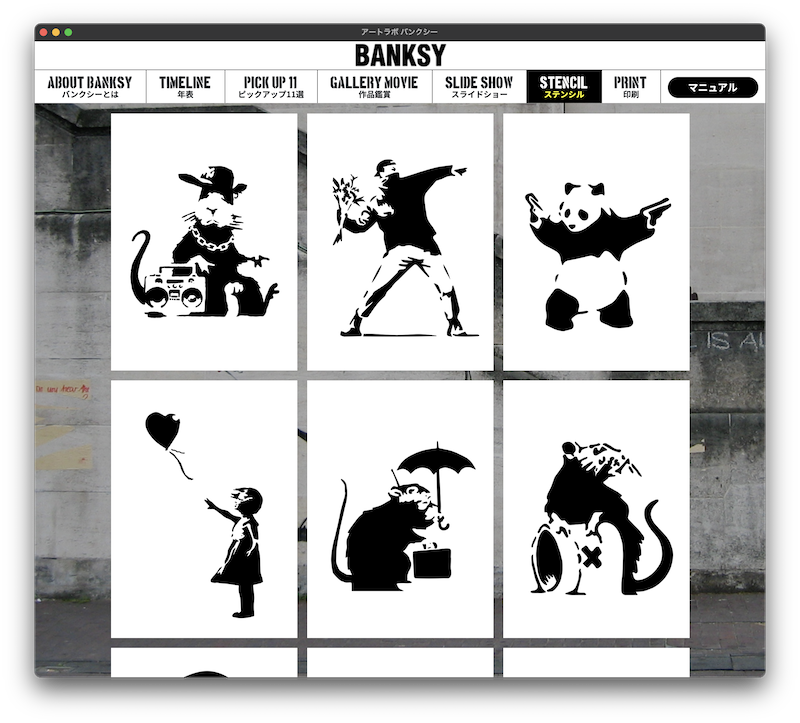
バンクシー(BANKSY)のデジタル画集を買ってみた。 公開日:2023 年 2 月 11 日 気になったこと 【アートラボ バンクシー】には、バンクシー作品データ集で、バンクシー収録画像117点&ステンシルデータ20点が収録されています。 バンクシー本人についての解説 作品スライドショー機能 プリント機能 音声ガイド 年表 解説 […] 続きを読む
Notionってスゴイ!書いて、考えて、整理して、共有する、これらのすべてを1つの場所で実現。notion 使い方(備忘録) 更新日:2023 年 9 月 14 日 公開日:2023 年 2 月 5 日 アプリケーション仕事術 2023/09/14*情報を更新しました。 バージョンが変わりリセット方法が変更になりました。 詳細はトラブルシューティングとリセットページの「デスクトップアプリのリセット」 Notionとは、メモやドキュメント、タスク […] 続きを読む
Web会議用 Elgatoグリーンバック(背景布)を購入するときはワイド(横幅)に注意 更新日:2022 年 8 月 11 日 公開日:2022 年 8 月 9 日 Mac Web会議やWebセミナーを行うときにバーチャル背景を使ってますが、角度によっては映らないところや不自然な映像になります。 そこでエルガドのグリーンスクリーンを購入しました。 重量が9.3kgと重いですが、つくりもしっか […] 続きを読む
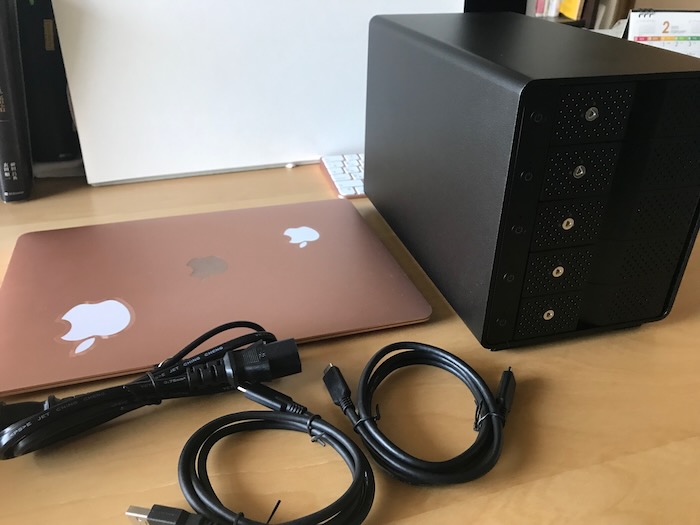
HDD 外付けケース、裸族のカプセルマンション5Bay、レビュー 更新日:2024 年 3 月 21 日 公開日:2022 年 4 月 2 日 Mac 2024/03/21 情報を更新しました。 コロナ以後(2020年から)仕事で映像(動画)を扱うようになりました。 Webセミナーの動画なので、一回あたり4時間程度の動画をFinal Cut Pro Xで編集し、データー […] 続きを読む
生きにくさを感じる人におすすめ大転換期の後の「皇の時代」 公開日:2022 年 3 月 23 日 おすすめの本・教材 なんだか「生きにくい」と感じているけどどうすれば良いのかわからに人こそ読んでください。 「皇(オウ)の時代」 最近は、世の中がおかしいですよね。 突然コロナウィルスが出てきたり、ウクライナで紛争が起きたり、国連や国際オリ […] 続きを読む
「GrooveAsia.CMプラットフォーム」オールインワン・デジタルマーケティング・オートメーション・プラットフォームとCRM、無料キャンペーン 更新日:2022 年 2 月 27 日 公開日:2022 年 2 月 15 日 マーケティング 「GrooveAsia.CM」とはオールインワン・デジタルマーケティング・オートメーション・プラットフォームとCRMがセットになったサービスです。 Kajabiと比べるために無料登録してみました。 https://aff […] 続きを読む
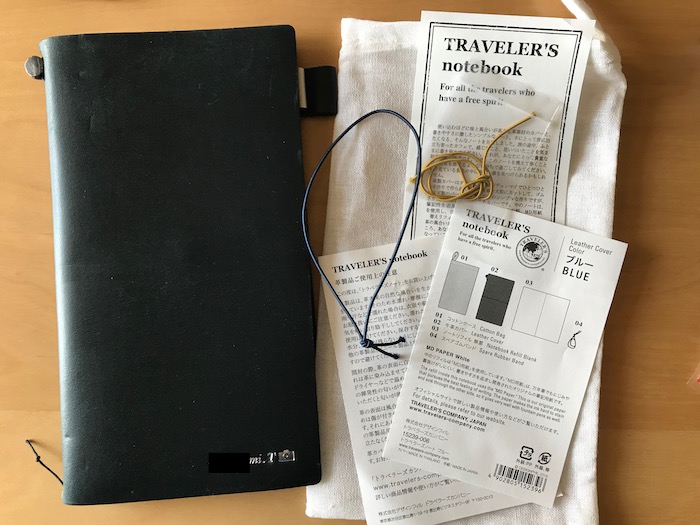
トラベラーズノートのブルーを買ってみました。 更新日:2023 年 12 月 28 日 公開日:2022 年 1 月 8 日 文房具 2022/03/19 記事を更新しました。 2023/12/28 記事を追記・更新しました。 昨年の暮れに本屋で目にした「TRAVELER’S notebook トラベラーズノート オフィシャルガイド」 立ち […] 続きを読む
ICカードリーダライタ ACR1251CL-NTTComはM1チップに対応済み 更新日:2022 年 2 月 27 日 公開日:2021 年 12 月 13 日 Mac 最近、行政手続きのデジタル化がうるさく叫ばれていますが、思っていたより進んでいるようですね。 年末調整書類がPCやスマホで作成できるようになっていたり、動画で説明するインターネット番組があったり https://www. […] 続きを読む
コロナ禍でも儲け続ける企業の秘訣 更新日:2021 年 9 月 5 日 公開日:2020 年 12 月 29 日 マーケティング 2020年は、コロナ で始まり、コロナで終わりましたね。 そして2021年も非常事態宣言が発出されてしまいました。 飲食業の倒産が最多を更新し、 旅行業界も壊滅的な打撃を受けていて、他の業種でも。 そして 日本も世界も最 […] 続きを読む
Macで不可視ファイル(.htaccessなど)をデフォルトで一発表示するショートカットキー 公開日:2020 年 7 月 24 日 Mac Macでは不可視ファイル(.htaccessなど)がデフォルトでは表示されません。 WordPressなどをインストールしたりするときにとても不便ですね。 僕はPath Finder.appというアプリを使っていましたが […] 続きを読む
テレワークの必須ツールZoomなどのオンライン会議で用意した方が良いもの 更新日:2023 年 3 月 28 日 公開日:2020 年 5 月 20 日 アプリケーション 武漢コロナの影響で、非常事態宣言が発令され、テレワーク(在宅ワーク)を行う企業が増え, Zoomやgooglemeet、SkypeなどのWeb会議システムの利用が必須になってきています。 僕もこのブログを始めた頃からSk […] 続きを読む
持続化給付金が振り込まれました。 公開日:2020 年 5 月 18 日 経済気になったこと 本日、持続化給付金が振り込まれました。 5月6日にオンラインで申請し、5月18日に振り込み。 思ったより早かったです。 ありがとうございます。 続きを読む
特定定額給付金、持続化給付金の申請は簡単だった。 更新日:2020 年 5 月 18 日 公開日:2020 年 5 月 13 日 経済気になったこと 武漢コロナ感染拡大防止のために非常事態宣言が発令されました。 これにより収入が減した個人・中小企業に対して、政府から支給される給付金の申請が驚くほど簡単でした。 今回は、特定定額給付、持続化給付金の両方をオンライン申請し […] 続きを読む
ChatworkからTシャツが届きました。 公開日:2020 年 4 月 30 日 気になったこと Chatworkさんからの9周年記念のTシャツとステッカーが届きました。 スーツケースにでも貼ろうかと。 すっかり忘れていたのですが、 Chatwork 9周年記念のキャンペーンに応募していたのが当選したようです。 無料 […] 続きを読む
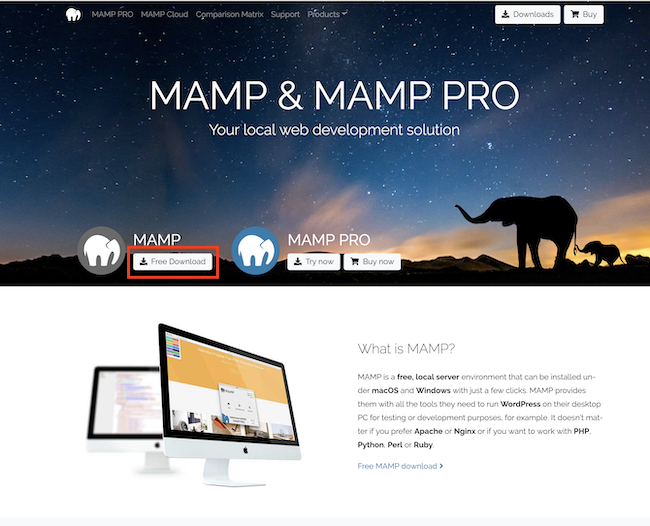
MAMPをアップデートしたら起動しない(スタートページが開かない)のはウィルスソフトが原因だった。 更新日:2022 年 4 月 4 日 公開日:2020 年 4 月 11 日 Macワードプレス 久しぶりにMAMPを起動たらアップデートのお知らせが有り、素直にアップデートしたのですが起動しなくなりました。 いろいろ試したがダメ。 結局MAMPをアンイストールし新しくMAMPをインストール。 設定を始めると起動はす […] 続きを読む
WordPress がプラグイン Search Regex でエラー発生と解決法 更新日:2023 年 2 月 6 日 公開日:2020 年 3 月 19 日 ワードプレスプラグイン 更新されました 2020年5月11日付でバージョン 1.4.16 から 2.0.1 に更新されました。 今回のエラーも出なくなりました。 プラグイン Search Regexを使ったところ、ページの下にこんなメッセージが […] 続きを読む
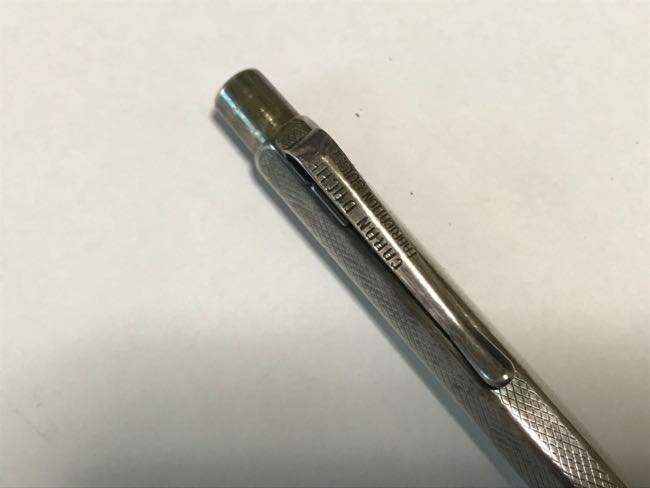
カランダッシュ エクリドールの 黒ずみ(くすみ)を綺麗にする方法。 更新日:2021 年 4 月 25 日 公開日:2019 年 8 月 14 日 筆記具 このカランダッシュのボールペン、何時ごろ購入したかすっかり忘れてしまいましたが、確かこれを買ってから1年後ぐらいにミレニアム記念の限定品が売られていた記憶があるので1998年頃に購入したと思います。 それから壊れることも […] 続きを読む
SugarSync(シュガーシンク)、MACの「書類ホルダー」を同期してはいけない 更新日:2019 年 7 月 21 日 公開日:2019 年 5 月 18 日 sugarsync マック(MAC)には「書類」ホルダーが勝手に作られます。 このホルダーを(シュガーシンク)で同期するとちょっと不思議なことが起こります。 私の場合は、MacJournal(マックジャーナル)というアウトラインプロセッサー […] 続きを読む
Yahoo!プロモーション広告、掲載基準変更(アフィリエイトサイト掲載禁止) 公開日:2019 年 5 月 17 日 マーケティング Yahoo!プロモーション広告から 【広告掲載基準「広告の有用性について」判断基準変更のお知らせ】がありました。 変更内容は、アフィリエイトサイトへの広告掲載ができなくなるとのこと。 https://promotiona […] 続きを読む
TDCのWordPressテーマ「BlogPress」が無料です。 更新日:2022 年 3 月 27 日 公開日:2019 年 3 月 13 日 ワードプレステンプレート とても綺麗でオシャレなWordPressテーマをリリースしているデザインプラス という会社があります。 そこのWordPressテーマのブランド名が「TCD」 ワードプレスのテーマとしては国内シェアNo.1だそうです。 […] 続きを読む
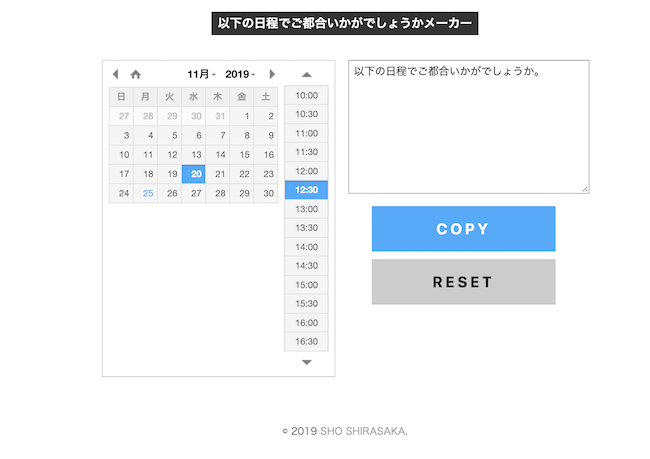
「以下の日程でご都合いかがでしょうかメーカー」簡単で便利 更新日:2019 年 11 月 25 日 公開日:2019 年 2 月 14 日 Web上で使うもの 「以下の日程でご都合いかがでしょうかメーカー」というWebサイトがあります。 単純で素晴らしいツール!!とTwitter などネットで話題。 どんなツールかというと、 メールやラインなどを使い 打ち合わせ日を決める時にす […] 続きを読む
MAMPをインストールしてPHPローカル環境を作る方法(macユーザー向け) 更新日:2022 年 3 月 27 日 公開日:2019 年 2 月 6 日 Mac MAMP(マンプ)というフリーソフトを使うと、自分のMACにPHP、MySQLデータベースを利用したサーバー環境を作ることができます。 そうするとWordPressを使って作成したサイトの公開前、リニューアルの際にテスト […] 続きを読む
Google+ 2019 年 4 月で終了 公開日:2019 年 2 月 4 日 気になったこと Google+が利用率が低いために2019年4月で終了。 Google+を使用していなかったので全く影響ありませんが、無料サービスのリスクですね。 でも有料のサービスでも利用者が少なければ撤退もあります。 何かに依存した […] 続きを読む
WordPressでPHPのバージョンアップしたらエラー!原因はプラグイン。 更新日:2023 年 2 月 6 日 公開日:2019 年 1 月 10 日 ワードプレスプラグイン WordPress 5.0にアップデートし、PHPのバージョンをPHP7.2.6にしたら画面が真っ白に!! (参考前でに、データーベースがMySQL5.7、PHP7.2.6) なんとなくプラグインが原因ではないかと思い、 […] 続きを読む
WordPress5.0のメジャーアップデート、旧エディターが使えない。 更新日:2019 年 11 月 25 日 公開日:2018 年 12 月 10 日 ワードプレス ワードプレスにログインすると いつものように 「WordPress 5.0 が利用可能です ! 今すぐ更新してください。」と案内されます。 しかし今回の更新は、 WordPress5.0にメジャーアップデートとなり、今ま […] 続きを読む
おすすめRSSリーダーInoreader、日本語が使えます。 更新日:2019 年 11 月 25 日 公開日:2018 年 11 月 13 日 アプリケーションスマホのアプリケーション RSSリーダーといえば、長らくGoogleリーダーを使っていたが、2013年にサービスを終了しました。 そこで使い始めたのがFeedry(フィードリー)。 iPhoneアプリもありそれなりに重宝していますが、日本語が使え […] 続きを読む
スケジュール管理に最適なのはデジタルか手書きか? 更新日:2020 年 3 月 18 日 公開日:2018 年 9 月 30 日 仕事術 かれこれ20年ほど、手帳はフランクリンプランナーを使い続けています。 途中、マンダラ手帳を使ったり、フランクリンプランナーは重いので持って歩くのが嫌になり iPhone(デジタル)に切り替えてりしました。 結局のところ、 […] 続きを読む